
Jak korzystać z autoloadingu Composera w WordPressie
Artykuł wyjaśnia, jak wykorzystać autoloading Composera w WordPressie do bardziej efektywnego zarządzania zależnościami. Przedstawia proces konfiguracji, obejmujący utworzenie pliku composer.json, instalację pakietów i integrację autoloadera z WordPressem, co pozwala poprawić organizację kodu i wydajność.
Od czego zacząć i dlaczego jest to potrzebne?
Musisz zainstalować Composera lokalnie. Poniżej znajdziesz instrukcję krok po kroku:
W terminalu wykonaj polecenie:

curl -sS https://getcomposer.org/installer -o composer-setup.php

sudo php composer-setup.php --install-dir=/usr/local/bin --filename=composer

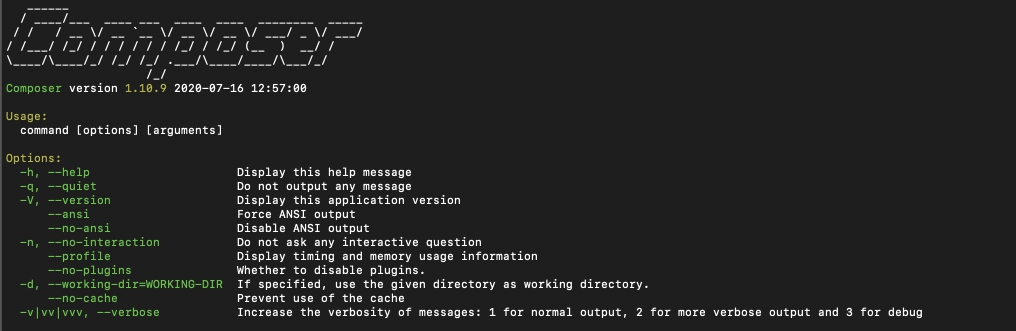
composer -v
Jeśli zobaczysz taki wynik, oznacza to, że wszystko przebiegło pomyślnie.
Duże i średnie wtyczki lub motywy mają zwykle wiele plików i klas, które musimy dołączać za pomocą require, require_once lub include.
W rezultacie otrzymujemy ogromną listę zależności między plikami w functions.php lub głównym pliku wtyczki, która wygląda następująco:

Sześć miesięcy później, gdy otwierasz projekt i nie zostawiłeś komentarzy w kodzie, nie pamiętasz już, za co odpowiada dany plik i gdzie należy wprowadzić na przykład poprawkę lub naprawić błąd.
Dodawanie nowej funkcjonalności jest bardzo niewygodne, gdy za każdym razem trzeba dołączać kolejny plik (najważniejsze, żeby nie zapomnieć tego zrobić).
I tutaj z pomocą przychodzi Composer.
Krok pierwszy
Przejdź do katalogu głównego swojego motywu lub wtyczki i utwórz plik composer.json. Można to zrobić na kilka sposobów:
- W terminalu uruchamiamy polecenie
composer initi odpowiadamy na kilka pytań — Composer sam wygeneruje standardowy plik. - Utworzyć plik ręcznie.
Wybieram pierwszą opcję.
{
    "name": "user/name_project",
    "authors": [
        {
            "name": "iWPdev",
            "email": "iw****@*****ok.com"
        }
    ],
    "require": {
}
}
Następnie musimy dodać obsługę autoloadingu oraz przestrzeń nazw dla naszych klas, a także kilka dodatkowych parametrów zapewniających standaryzację.
{
  "name": "user/name_project",
  "description": "",
  "license": "GPL-2.0",
  "keywords": [],
  "homepage": "https://exemple.com/",
  "type": "wordpress-plugin", // If it's a plugin and wordpress-themes if it's a theme
  "authors": [
        {
            "name": "iWPdev",
            "email": "iw****@*****ok.com"
        }
    ],
  "support": {
    "issues": "https://exemple.com/"
  },
  "config": {
    "platform": {
      "php": "7.2.5"
    }
  },
  "minimum-stability": "dev",
  "prefer-stable": true,
  "require": {},
  "autoload": {
    "psr-4": {
      "iWPdev\\": "includes/",
      "iWPdev\\Admin\\": " admin/",
    }
  }
}
Interesuje nas kod zapisany pogrubioną czcionką — wskazuje on Composerowi, skąd ma pobierać nasze pliki.
Struktura folderów wygląda następująco:
Root project
	| ---- composer.json
	| ---- includes
		| ---- nameClass.php
	| ---- admin
		| ---- nameClass.php
W swoich projektach stosuję następującą strukturę:

Krok drugi
W terminalu wykonaj polecenie:
composer dump-autoload -o

Jeśli pracujesz w PHPStorm, wystarczy kliknąć przycisk Install lub Update w otwartym pliku composer.json.
Krok trzeci
Teraz wystarczy dołączyć jeden plik w functions.php lub głównym pliku naszej wtyczki:
require_once __DIR__ . '/vendor/autoload.php';
Od tej pory Composer robi wszystko za nas — automatycznie dołącza wszystkie pliki, gdy wykryje w naszym kodzie inicjalizację klasy. Dzięki temu nie musimy już pamiętać o ręcznym dołączaniu plików zawierających klasy!
Powiązane wpisy
Wskazówki i spostrzeżenia z mojej drogi zawodowej

- Kategoria:
- Konserwacja
Krytyczne podatności PHP2Shell (CVE-2026-109618 i CVE-2026-109619): Analiza i instrukcja naprawy dla VPS

Gotowy, aby wynieść swój projekt
na wyższy poziom?
Wprowadźmy Twoją wizję w życie dzięki profesjonalnemu tworzeniu stron i dedykowanym rozwiązaniom.
Skontaktuj się z nami już teraz i rozpocznijmy pracę nad przekształceniem Twoich pomysłów w rzeczywistość!